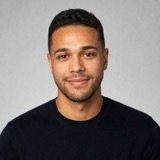
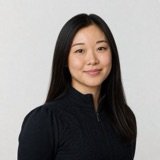
Transformer une photo en dessin avec l'IA : le guide
Transformer une photo en dessin avec l'IA : nos réglages, nos prompts et les pièges à éviter pour obtenir un dessin au crayon ou au trait propre.

Ce qui sépare une photo d'un vrai dessin
Un dessin ne retient pas tout ce que l'objectif a capté. Il garde le contour, deux ou trois valeurs d'ombre, quelques hachures, et laisse respirer le papier. Le dessin est d'abord un art de la soustraction : les détails bavards sont supprimés, les volumes deviennent des gris, le fond se simplifie. Les anciens filtres faisaient exactement l'inverse, ils conservaient chaque pixel et posaient une texture par-dessus, d'où cet effet plastique qu'on repère immédiatement.
Les modèles actuels raisonnent sur l'image entière et comprennent une consigne écrite, ce qui change la nature du travail. Vous ne poussez plus des curseurs, vous décrivez une intention : un type de trait, une matière, une densité de hachures. On s'approche du travail manuel d'un illustrateur à qui l'on confie une référence. Travailler à partir de photo reste d'ailleurs le seul moyen de garder la ressemblance, et cette logique de génération à partir d'une autre image est ce qui distingue une transformation d'une création à partir de rien.
Préparer la photo avant la transformation

Une transformation photo en dessin réussie se joue souvent avant le premier prompt. Un fichier mou donne un trait hésitant, un contre-jour donne un visage bouché, un fond encombré pousse le modèle à inventer. Pour la meilleure qualité, nous repartons toujours du fichier d'origine plutôt que d'une capture d'écran recompressée.
- Une image nette, de face ou de trois quarts : le flou se traduit en traits tremblants.
- Pour un portrait, un visage qui occupe au moins un tiers du cadre, sinon les yeux dérivent.
- Une lumière franche, latérale si possible : elle crée les ombres que le dessin va exploiter.
- Un arrière-plan calme, ou un détourage préalable quand la scène est chargée.
- Une seule intention par image : un sujet, un cadrage, pas trois personnes à moitié coupées.
Notre méthode en cinq étapes

Nous appliquons toujours le même enchaînement, que ce soit pour un portrait à encadrer ou pour une série d'illustrations de blog. L'ordre compte : changer de style avant d'avoir une base ressemblante fait perdre du temps.
- Télécharger une photo dans le générateur, en glissant le fichier d'origine plutôt qu'une version réduite.
- Choisissez le style avant d'écrire la consigne : crayon, trait, encre, aquarelle, dessin animé. Un rendu hybride donne presque toujours une bouillie.
- Rédigez un prompt court qui nomme le support, le trait et la fidélité au sujet, puis générez quatre variantes.
- Fixez le ratio selon la destination : 4:5 pour l'impression, 1:1 ou 9:16 pour les réseaux sociaux.
- Gardez la meilleure proposition, lancez une passe supplémentaire d'agrandissement, puis téléchargez le fichier final.
Avec cet enchaînement, vous obtenez un résultat exploitable en trois à quatre minutes. Nous passons par le module de retouche IA de Poster parce qu'il accepte la photo et la consigne dans la même fenêtre, mais n'importe quel outil capable de lire une image de référence fonctionne sur le même principe. Comparez les résultats photo après photo avant de valider un réglage : un prompt qui excelle sur un portrait peut s'effondrer sur un paysage.
Quel style de dessin choisir selon l'usage
Le mot « dessin » couvre des rendus très différents, et c'est là que la plupart des essais échouent. Dites-le explicitement, sinon le modèle choisit pour vous, généralement un graphite générique au contraste mou.
- Le dessin au crayon, pour les portraits et les cadeaux à encadrer : grain de papier, hachures, trois valeurs de gris.
- Le dessin au trait, minimaliste, un contour continu et rien d'autre : parfait pour un logo, un pictogramme ou un tatouage.
- Le croquis d'architecte ou de carnet de voyage, avec ses lignes de construction laissées visibles.
- Le dessin animé, aplats de couleur et contour net, pour des visuels qui doivent rester lisibles en petit.
- L'encre et le lavis, plus artistiques, pour des illustrations éditoriales ou une couverture.
Comment formuler la demande à ChatGPT ou à un autre modèle
Beaucoup de lecteurs passent par un assistant conversationnel, et la question revient sans cesse : que faut-il écrire exactement. Joignez la photo, puis donnez une seule phrase structurée en cinq blocs : l'action, le support, le trait, la consigne de ressemblance, les interdits. « Convertis cette photo en dessin au trait noir sur fond blanc, une seule épaisseur de ligne, même cadrage et même expression, sans ombre ni dégradé » fonctionne mieux que trois paragraphes d'adjectifs.
Deux réflexes font la différence. Le premier consiste à bannir les adjectifs flous du type « joli » ou « artistique » et à les remplacer par des termes techniques, comme nous le détaillons dans notre guide pour écrire un prompt pour une image IA. Le second consiste à lister ce que vous refusez, la liste des interdits valant souvent plus que la description elle-même. Soyez prévenu : sur un portrait de personne réelle et reconnaissable, certains assistants refusent la demande ou modifient discrètement les traits. Un générateur d'images dédié, qui garde la photo comme référence, reste plus fiable sur ce point.
Les pièges qui gâchent le rendu, et leur correction

Quatre défauts reviennent dans presque tous les premiers essais. Les reconnaître vous évite de relancer dix générations à l'aveugle.
- Le visage qui glisse : l'âge change, le nez s'affine. Ajoutez une consigne de fidélité stricte et baissez l'intensité du style.
- Les doigts et les bagues qui fusionnent, un classique que nous expliquons dans notre article sur les mains ratées par l'IA ; recadrez ou corrigez la zone en retouche locale.
- Le texte d'un panneau ou d'un t-shirt transformé en pseudo-alphabet : demandez sa suppression plutôt que sa conservation.
- Le rendu trop lisse, sans blancs : le dessin doit comporter des zones vides, exigez-les dans le prompt.
Jusqu'où va le gratuit, et quand passer à un outil payant
On trouve sans difficulté de quoi convertir une photo en dessin gratuit, directement dans le navigateur et parfois sans inscription. Ces offres fonctionnent pour un essai unique, avec des contreparties constantes : filigrane, nombre d'images restreint, résolution bridée, styles imposés et peu de contrôle sur le prompt. Nous avons listé les options sérieuses dans notre sélection d'outils IA gratuits pour créer des visuels ; vérifiez toujours les limites en cours sur la page tarifs de l'éditeur, elles bougent vite.
Du côté logiciel, Photoshop sait encore produire un effet de dessin sur photo à la main, par désaturation, filtre de contour et calques de mélange. C'est précis, reproductible, et nettement plus lent qu'un prompt. Un portrait au crayon à offrir, imprimé et encadré, fait un cadeau qui tient la route, et une photo de profil unique sur vos réseaux ne demande qu'une image réussie.
Le modèle par crédits devient intéressant dès que vous produisez en série, pour une boutique, un blog ou un flux social. Chez nous, une image coûte environ 2 crédits, et l'offre Découverte à 19 € par mois en apporte 270, l'offre Créateur 1 200 crédits pour 47 € par mois en annuel ; le détail est sur la page tarifs. À ce niveau d'usage, la qualité professionnelle vient moins du modèle que de la discipline : même photo de départ, même prompt, même format, et une œuvre cohérente d'un visuel à l'autre.
Questions fréquentes
Chargez l'image dans un générateur capable de prendre une photo en référence, puis décrivez le rendu en une phrase : support, type de trait, consigne de ressemblance, interdits. Le modèle renvoie plusieurs propositions et vous gardez celle dont le visage ou la composition tient. Deux essais suffisent en général, un troisième si vous changez complètement de style de dessin.
Ce rendu réclame des aplats de couleur, un contour net et des traits simplifiés : écrivez-le tel quel, en mentionnant le contour noir et l'absence de dégradé. Décrivez l'univers visuel visé plutôt que de citer un nom de studio, que la plupart des modèles refusent. Pour passer ensuite au mouvement, il faut une étape vidéo, détaillée dans notre guide pour créer un dessin animé avec l'IA.
Les outils en ligne sans frais conviennent pour une image isolée, en acceptant un filigrane, une résolution réduite ou une file d'attente. Nous les utilisons pour tester un style avant de produire la version définitive ailleurs. Dès qu'il s'agit d'imprimer ou de publier une série, les limites deviennent bloquantes et un compte payant revient moins cher en temps.
Une application mobile dédiée reste la voie la plus rapide pour un portrait unique : trois tapotements et c'est fait, mais vous subissez les styles proposés. Un générateur accessible depuis le navigateur demande une minute de plus et vous laisse écrire le prompt, choisir le ratio et relancer une variante. Si vous retouchez aussi vos images par ailleurs, regardez plutôt comment retoucher une photo avec l'IA sans Photoshop pour tout garder dans le même outil.