Améliorer la qualité d'une photo avec l'IA : le guide
Netteté, bruit, détails : la méthode pas à pas pour améliorer la qualité d'une photo avec l'IA, avec les réglages, les prompts et les pièges à éviter.

Ce que l'IA corrige vraiment sur une photo

Un améliorateur d'image ne révèle pas des détails cachés. Il devine. Le modèle a vu d'énormes quantités de paires image propre / image dégradée, et il recrée ce qui ressemble le plus à une version nette de vos pixels. C'est pour cela que l'amélioration fonctionne bien sur un tissu ou un mur de brique, et beaucoup moins bien sur un visage minuscule au fond du cadre.
Dans la pratique, nous utilisons l'IA pour améliorer quatre types de défauts. Chacun demande un traitement différent, et les mélanger produit souvent un rendu plastique.
- Augmenter la résolution d'un fichier en basse résolution, pour l'amener en haute résolution sans bords baveux
- Réduire le bruit des photos prises au smartphone le soir ou en intérieur sombre
- Récupérer la netteté de photos floues par léger bougé, pas par erreur de mise au point
- Restaurer des photos anciennes jaunies, rayées ou délavées, et redonner vie à leurs couleurs
Les limites sont nettes, elles aussi. Un flou de mise au point complet ne revient pas, un texte illisible sera réinventé, et un visage très petit change souvent de traits. L'IA ajoute de la vraisemblance, pas de l'information. Améliorer un fichier déjà propre n'apporte rien, sinon un lissage inutile.
Comment préparer le fichier avant de lancer l'IA ?
Repartez toujours de l'original
Un JPEG renvoyé trois fois par messagerie a perdu de la matière à chaque compression. Reprenez le fichier sorti de l'appareil ou de l'application, même s'il est petit. Un original de 900 pixels de large donnera un meilleur résultat qu'une capture d'écran de ce même original en 1 400 pixels.
Identifiez le défaut principal
Ouvrez l'image à 100 %, pas en vignette. Regardez trois choses : les contours sont-ils doux, le fond est-il granuleux, les couleurs sont-elles ternes ? Notez le défaut dominant. C'est lui que vous traiterez en premier, les autres réglages ne servent souvent qu'à rattraper les dégâts.
Les cinq étapes pour améliorer des photos avec l'IA

La séquence ci-dessous est celle que nous suivons pour des visuels destinés à une boutique ou à un post. Elle vaut pour la plupart des outils de retouche par IA, l'ordre compte plus que la marque.
- Importez votre image dans l'outil, au format le plus lourd dont vous disposez (PNG ou JPEG de qualité maximale)
- Choisissez le facteur d'agrandissement : ×2 pour un usage web, ×4 seulement si vous visez l'impression
- Réglez la netteté à la main, en partant d'une valeur basse, puis montez par petits pas
- Appliquez la réduction de bruit après la netteté, jamais avant, pour ne pas effacer les textures fines
- Comparez avant / après à 100 %, zone par zone, avant de valider et d'exporter
En téléchargeant votre image dans un module dédié, vous gagnez un point important : le modèle sait qu'il travaille sur une photo existante et non sur une génération. C'est la logique de l'upscaling IA, que nous détaillons dans un guide à part, et celle de notre module de retouche, qui travaille zone par zone plutôt que sur l'image entière.
Comment régler netteté, bruit et détails ?
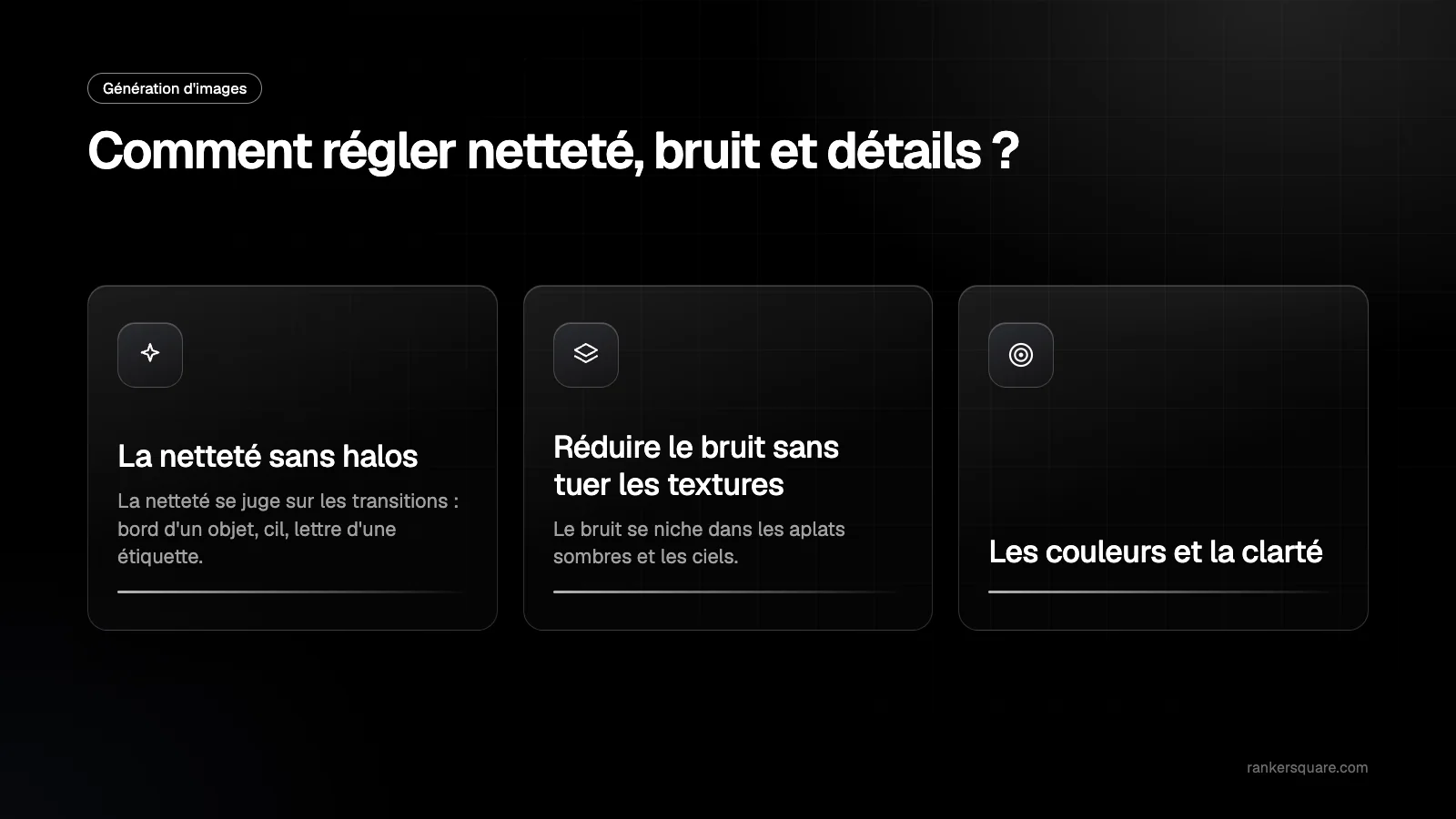
La netteté sans halos
La netteté se juge sur les transitions : bord d'un objet, cil, lettre d'une étiquette. Si un liseré clair apparaît le long des contours, vous êtes allé trop loin. Redescendez jusqu'à faire disparaître ce halo, même si l'image paraît un peu moins mordante. Vous rendez ainsi le résultat crédible, et c'est tout ce qui compte à l'écran.
Réduire le bruit sans tuer les textures
Le bruit se niche dans les aplats sombres et les ciels. Un réglage fort les nettoie, mais il efface aussi le grain du bois, la trame d'un pull, le pore de la peau. Nous préférons un réglage moyen, qui préserve les textures, et nous acceptons un reste de grain. Un peu de grain se lit comme une photo, un lissage total se lit comme une image de synthèse.
Les couleurs et la clarté
Beaucoup d'outils poussent automatiquement la saturation et le contraste au moment de l'amélioration. Coupez cette option si elle existe, puis ajustez après coup. Une balance des blancs juste donne plus d'impression de qualité que n'importe quel curseur de clarté. Pour les portraits, surveillez les teintes de peau : elles virent vite au orange.
Quels prompts écrire pour restaurer une photo ?
Quand l'outil accepte une consigne texte, décrivez l'état visé, pas l'émotion. Les modèles réagissent aux termes photographiques précis : contours, grain, matière, lumière. Évitez les adjectifs vagues comme « magnifique », qui poussent le modèle vers un style publicitaire et déforment les visages.
Pour une photo produit, la consigne change de cible : « conserver la forme exacte de l'objet, restituer la matière du métal brossé, fond blanc uniforme ». Si vous voulez aller plus loin que la simple amélioration et modifier la scène, c'est un autre métier : retoucher une photo avec l'IA sans Photoshop couvre ces cas, et nous préférons séparer les deux passages.
Les pièges qui gâchent une amélioration d'image

La plupart des échecs ne viennent pas du modèle mais de la méthode. Voici ceux que nous voyons revenir le plus souvent chez les créateurs et les e-commerçants.
- Agrandir ×4 une vignette de 300 pixels : le modèle invente plus qu'il ne restaure
- Lancer l'outil sur une capture d'écran au lieu du fichier source
- Laisser le mode « portrait » activé sur une photo d'objet, ce qui lisse les arêtes
- Oublier de vérifier le texte et les logos, souvent déformés après coup
- Exporter en JPEG très compressé, ce qui annule une partie du gain obtenu
- Appliquer le même réglage à un lot entier, alors que chaque photo a son défaut dominant
Un dernier réflexe utile : gardez le fichier d'origine à côté du fichier amélioré. Si une version vous paraît trop retouchée dans un mois, vous pourrez recommencer depuis la source. C'est aussi ce qui permet d'agrandir une image sans perte de qualité plus tard, avec un modèle plus récent.
Où utiliser vos photos améliorées : sociaux, e-commerce, impression
Les besoins ne sont pas les mêmes selon la destination. Pour les réseaux sociaux, la plateforme recompresse de toute façon : une image bien nette en 1 080 ou 1 440 pixels de large suffit, et un passage ×2 règle la question. Inutile de viser la haute résolution pour un story.
Pour l'e-commerce, la contrainte vient des marketplaces, qui imposent une taille minimale pour activer le zoom sur la fiche produit. Vérifiez les dimensions d'images attendues par chaque plateforme avant d'améliorer vos visuels, cela évite de refaire le lot. Une bonne qualité des photos sur la fiche produit se voit directement au moment où le client agrandit l'image.
Pour l'impression, le calcul change : comptez en pixels par centimètre et non en pixels tout court. Un flyer A5 demande bien plus de matière qu'un post. C'est le seul cas où nous poussons l'agrandissement au maximum, et où nous vérifions l'image imprimée sur un échantillon avant de lancer le tirage. On range ces outils sous l'étiquette qualité d'image IA, mais leur rendu se juge toujours sur le support final.
Questions fréquentes
Plusieurs outils proposent d'améliorer une image gratuitement, avec des limites : filigrane, nombre de traitements par jour, export bridé en basse résolution. C'est suffisant pour tester une photo ou deux. Pour un lot de visuels destinés à la vente, le modèle économique passe par un abonnement ou des crédits ; comparez sur la page tarifs de l'éditeur. Notre article sur créer une image avec l'IA gratuitement détaille ce que valent vraiment ces offres sans payer.
Oui, les fonctions de super résolution et de réduction du bruit de la suite Adobe reposent sur des modèles entraînés, et elles sont très bonnes pour du RAW. Sur du JPEG déjà compressé, les outils en ligne spécialisés reconstruisent souvent mieux les contours. Nous utilisons les deux selon le fichier, et nous le disons sans détour : il n'y a pas d'outil idéal pour tous les cas.
Augmenter la résolution ajoute des pixels. Améliorer la qualité d'une image corrige la netteté, le bruit et les couleurs. Un fichier agrandi reste flou si vous ne traitez que la taille, et une image nette en 500 pixels reste trop petite pour une fiche produit. Les bons outils font les deux dans le même passage, mais il faut comprendre quel curseur agit sur quoi.
Souvent oui pour les rayures, les plis et les dominantes de couleur. Beaucoup moins pour une zone entièrement effacée, que le modèle comblera par invention. Sur un portrait de famille, nous conseillons de travailler en plusieurs passages ciblés et de comparer avec un tirage papier si vous en avez un. Notre guide sur restaurer une vieille photo avec l'IA reprend le détail du processus.