Grid vs flexbox : différence et quand utiliser chacun
Grid vs flexbox : comprenez la différence entre ces deux mises en page CSS, leurs usages, leurs limites et lequel choisir pour votre site ou sous Elementor.
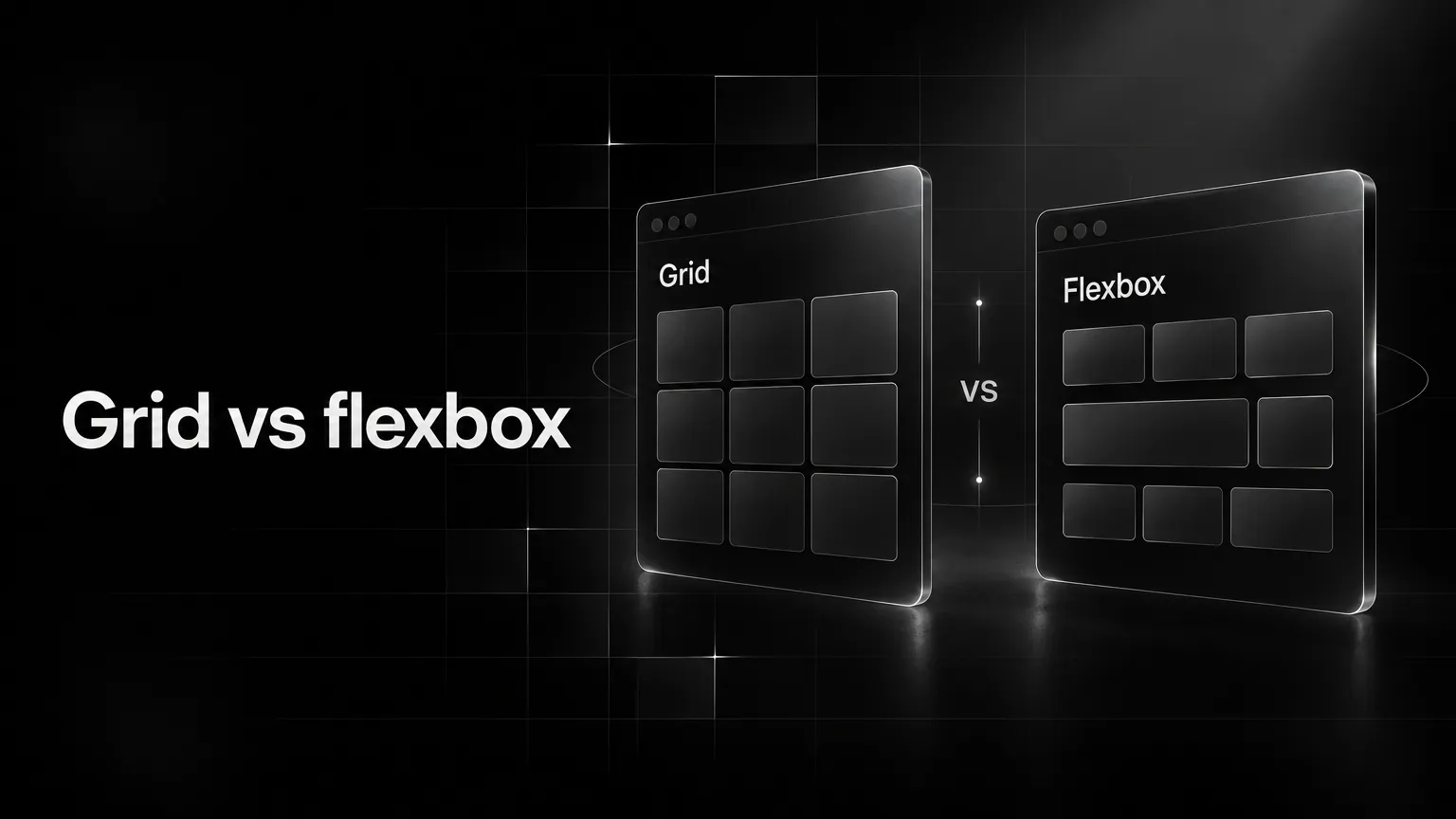
Grid vs flexbox : deux outils de mise en page, pas deux rivaux
Comparer grid et flexbox, c'est comparer deux manières d'indiquer au navigateur où poser les blocs d'une page. Tous deux appartiennent au langage CSS, celui qui gère l'apparence d'un site, et tous les navigateurs modernes les reconnaissent. Leur mission commune ? Régler un vieux problème : aligner proprement des contenus sans bricolage.
Vu depuis un bureau de direction, le débat paraît très technique. Ses effets, eux, sont bien concrets. Une mise en page solide s'adapte mieux au mobile, se modifie plus vite et coûte moins cher à maintenir. Elle forme la base d'un responsive design fiable (celui qui ne casse pas dès qu'on ajoute un produit ou un paragraphe).
La documentation officielle, en anglais, tient la différence en deux mots. Flexbox est un modèle one-dimensional : il travaille sur un axe à la fois. Modèle two-dimensional, Grid gère rows and columns en même temps. Tout le reste en découle.
Flexbox : la mise en page sur un seul axe
Dans les usages courants, Flexbox est le plus ancien des deux. Pour l'activer, on écrit display: flex sur un bloc parent, appelé conteneur. Chaque élément placé dedans devient alors un item flexible. Par défaut, ces items se rangent côte à côte ; on peut aussi les empiler les uns sous les autres.
Comment fonctionne display: flex
Le principe tient en peu de mots : choisir une direction, puis régler l'espace. Avec flex-direction, vous indiquez si les items suivent une row (une ligne) ou une column. Justify-content répartit ensuite l'espace sur cet axe principal, tandis qu'align-items s'occupe de l'axe secondaire. Et quand la place manque ? Flex-wrap renvoie les items à la ligne.
Sa grande force : ici, c'est le contenu qui commande. Long texte, bouton large ; texte court, bouton étroit. Grâce à la règle flex: 1, plusieurs blocs se partagent l'espace restant à parts égales. Nul besoin de connaître la taille des éléments à l'avance !
Les usages où Flexbox excelle
Sur les petits ensembles alignés, Flexbox brille. Menu de navigation, rangée de boutons, barre de logos clients, en-tête d'une carte produit : c'est son terrain. Centrer un bloc, à la verticale comme à l'horizontale ? Deux lignes de code suffisent, et je ne connais pas de méthode plus simple.
Les composants d'interface qui doivent rester souples lui conviennent aussi : une icône et son texte, un champ de recherche et sa loupe, un prix et son bouton d'achat. On attend alors des éléments qu'ils s'ajustent entre eux, pas qu'ils obéissent à une grille rigide.
Les limites de Flexbox
Le revers de cette souplesse ? Il apparaît dès qu'on passe à plusieurs lignes. Chaque rangée vit sa vie, sans s'aligner sur la suivante. Dans une galerie de cartes, la dernière peut ainsi s'étirer sur toute la largeur. Pour corriger, il faut des largeurs fixes et des marges, et le code s'alourdit.
Bâtir la structure d'une page entière devient vite pénible. En-tête, barre latérale, contenu, pied de page : pour les superposer, il faut imbriquer plusieurs conteneurs. Ça marche. Mais chaque modification oblige à intervenir sur plusieurs niveaux.
- Usage : aligner des éléments sur une ligne ou une colonne.
- Prise en main : rapide, quelques propriétés suffisent pour démarrer.
- Point fort : le contenu dicte la taille, idéal pour centrer et répartir l'espace.
- Limite : aucun alignement entre rangées, structure de page laborieuse.
- Pour qui : menus, boutons, barres d'outils et petits composants.
CSS Grid : la grille en deux dimensions
Changement de logique avec Grid. Plutôt que de laisser les éléments se placer seuls, vous dessinez d'abord une grille, puis vous y déposez le contenu. Activation : display: grid sur le conteneur. Le grid layout découpe alors la zone en rows and columns, à la manière d'un plan de travail quadrillé.
Comment fonctionne display: grid
Tout repose sur grid-template-columns, qui fixe le nombre et la largeur des colonnes. Écrivez grid-template-columns: repeat(3, 1fr) et vous obtenez trois colonnes égales. L'unité fr ? Elle signifie « une part de l'espace disponible ». Sa cousine grid-template-rows fait de même pour les lignes.
Une fois la grille posée, un élément peut s'étendre sur plusieurs cases grâce à grid-column ou grid-row. Vous pouvez aussi nommer des zones (en-tête, barre latérale…) avec grid-template-areas : le code se lit alors presque comme un schéma de la page. Quant à l'espace entre les cases, gap s'en charge, sans jouer avec les marges.
Les usages où Grid excelle
Grid est fait pour la charpente. Mise en page globale, galerie de réalisations, grille de produits, tableau de bord : tout ce qui exige un alignement net dans les deux sens. D'une rangée à l'autre, les cartes d'une même colonne restent alignées. Sans le moindre calcul.
Le passage au mobile s'en trouve simplifié. Combinez repeat, auto-fit et minmax : la grille passe d'elle-même de quatre colonnes à deux, puis à une, selon la largeur de l'écran. Vous partez d'un wireframe ? Son plan se traduit presque directement en code.
Les limites de Grid
Comptez un peu plus d'apprentissage. Le vocabulaire est plus riche, et la structure doit être pensée avant d'écrire. Pour aligner trois boutons, c'est souvent trop : vous construisez une grille là où une simple ligne suffisait.
Autre point de vigilance : avec Grid, la forme s'impose et le contenu se plie. Vos blocs ont des tailles très variables, imprévisibles ? Une grille rigide risque de laisser des trous ou de couper des textes. Prévoyez alors des dimensions souples, avec minmax ou auto, pour garder de la marge.
- Usage : structurer une zone en lignes et en colonnes à la fois.
- Prise en main : plus longue, la grille se pense avant le contenu.
- Point fort : alignement parfait sur deux axes, code lisible pour toute une page.
- Limite : surdimensionné pour aligner quelques éléments.
- Pour qui : structure des pages, galeries, catalogues et tableaux de bord.
Grid ou Flexbox dans Elementor
Beaucoup de PME font tourner leur site sous WordPress avec Elementor. Bonne nouvelle : le constructeur reprend directement ces deux modèles CSS dans ses conteneurs. À chaque ajout, vous choisissez le type de mise en page, Flexbox ou Grille. Même logique que dans le code.
Le conteneur Flexbox
Réglage le plus courant, il demande une direction (en ligne ou en colonne), puis un alignement et un espacement. Les sections simples lui vont bien : un titre avec un bouton, une rangée de pictogrammes, un bloc texte et image côte à côte. Pour obtenir plusieurs rangées alignées, en revanche, il faut empiler des conteneurs, et l'ensemble devient vite lourd.
Le conteneur Grille
Côté Grille, Elementor vous demande un nombre de colonnes et de lignes, puis place les widgets dans les cases. Fini l'imbrication sans fin pour une galerie ou une liste de services. Moins de niveaux, c'est aussi une page plus légère, ce qui joue en faveur des Core Web Vitals. Un conseil : vérifiez toujours les réglages par appareil, car ordinateur, tablette et mobile ont chacun leur propre nombre de colonnes.
Lequel choisir selon votre cas
Au fond, la vraie question n'est pas grid vs flexbox, mais grid et flexbox, chacun à sa place. Pour trancher, j'applique une règle simple. Vous pensez « contenu d'abord » ? Flexbox. Vous pensez « plan d'abord » ? Grid. La plupart des sites bien construits mélangent les deux.
Vous alignez quelques éléments sur une ligne
Menu, boutons, logos, fil d'étapes, en-tête de carte : prenez Flexbox. Rapide à mettre en place, il encaisse les tailles variables et centre sans effort. Dessiner une grille pour ça ? Inutile.
Vous structurez une page ou une galerie
Mise en page générale, catalogue produits, portfolio, page tarifs en colonnes, tableau de bord d'un logiciel : là, choisissez Grid. L'alignement devient fiable dans les deux sens, et le code raccourcit. Demain, ajouter une colonne se résumera à changer une seule valeur.
Vous voulez un site facile à faire évoluer
Combinez les deux : c'est ma recommandation. Grid pose l'ossature de la page et des sections ; Flexbox gère l'intérieur de chaque bloc. Avec cette répartition, le prochain développeur s'y retrouve et la dette technique reste contenue. On retrouve d'ailleurs ce principe dans tout design system bien tenu.
Vous lancez ou refaites votre site ? Interrogez votre prestataire : comment la mise en page est-elle construite, et pourquoi ? Une réponse claire est bon signe. Chez nous, la création de site internet part toujours de cette logique, pour que chaque page reste rapide, propre sur mobile et simple à modifier.
Questions fréquentes
Flexbox place des éléments sur un seul axe, en ligne ou en colonne, et laisse le contenu décider de leur taille. Grid, lui, découpe une zone en lignes et en colonnes à la fois avant d'y ranger les éléments. Le premier sert surtout aux composants ; le second, à la structure des pages.
Non. Grid n'a pas été conçu pour remplacer Flexbox, mais pour le compléter. Centrer un bouton, répartir un menu : ces tâches restent plus simples avec Flexbox. On utilise donc les deux ensemble, souvent dans la même page.
Pour les sections en plusieurs rangées, comme une galerie ou une liste de services, optez pour le conteneur Grille. Le conteneur Flexbox reste idéal pour les alignements simples et l'intérieur des cartes. Réglez ensuite le nombre de colonnes par appareil : votre rendu mobile sera propre.