Ideogram : le guide complet du texte dans l'image
Ideogram écrit du texte lisible dans vos visuels. Notre guide complet : prompts, réglages, versions, offre gratuite et comparaison avec Midjourney.

Ideogram, c'est quoi et à quoi ça sert ?

Ideogram est un générateur d'images par IA fondé par d'anciens chercheurs de Google Brain. Son nom renvoie à l'idéogramme, ce signe qui porte un sens à lui seul. Le projet est né autour d'un défaut bien connu de l'image generation : les lettres. Là où la plupart des modèles dessinent des formes qui ressemblent à des mots, Ideogram écrit le mot.
Sa spécialité porte un nom dans le métier, le text-in-image. C'est ce qui le rend utile dès qu'un visuel doit porter une marque, un prix ou un slogan. Il fait partie des trois ou quatre noms qui reviennent toujours quand on cherche quel modèle écrit le mieux du texte dans une image.
Ce qu'on lui demande au quotidien
- Un logo ou un lettrage de marque, à condition de retravailler le fichier ensuite
- Une affiche, une pochette ou une couverture avec un titre net
- Un packaging, une étiquette, une mention lisible sur un flacon
- Une miniature YouTube ou une bannière avec trois mots en gros
- Un mockup de devanture, de panneau, de t-shirt imprimé
Comment utiliser Ideogram étape par étape
Ouvrir l'outil et lire l'écran
L'inscription se fait avec un compte Google ou une adresse e-mail. L'écran d'accueil mélange un flux d'images publiques et un champ de saisie, « Describe what you want to see ». Tout part de là. Les réglages se rangent sous ce champ : ratio, style, vitesse de rendu, et selon la version un prompt négatif.
Décrire la scène, puis le texte
Nous écrivons toujours dans le même ordre : le sujet, le cadrage, la lumière, le style, puis le texte en dernier, entre guillemets. L'ordre compte, parce que le début du prompt pèse plus lourd. Un prompt en français fonctionne, un prompt en anglais reste plus fiable sur la typographie. Si vous débutez, notre méthode pour écrire un prompt d'image s'applique mot pour mot ici.
Lancer la génération et trier
Le bouton « Generate » répond aussi à la touche Entrée (press Enter), et l'interface renvoie plusieurs propositions d'un coup, jusqu'à quatre selon la formule (« up to four images »). Deuxième règle : ne relancez pas tout de suite. Ouvrez chaque image en grand, lisez le texte lettre par lettre, et gardez celle dont la composition tient, même si une lettre est fausse.
Corriger plutôt que recommencer
La fonction « Remix » reprend une image existante et rejoue le prompt autour d'elle. C'est elle qui rattrape un R manquant ou un espacement bancal sans perdre la mise en page. L'éditeur permet ensuite de repeindre une zone, d'étendre le cadre, puis d'upscaler avant le téléchargement. Compter sur la retouche ciblée coûte beaucoup moins de crédits qu'une série de relances à l'aveugle.
Comment obtenir un texte vraiment lisible

La consigne que nous répétons tient en une phrase anglaise : « the model writes what is in the quotes, and only that ». Tout ce qui reste hors guillemets devient une suggestion, et le modèle improvise. Plus la chaîne est courte, plus elle sort juste du premier coup.
- Une seule chaîne de texte par image, deux au maximum
- Moins de quinze caractères quand c'est possible
- Décrivez la police : bold sans-serif, serif condensé, script manuscrit
- Dites où le texte se pose : sur l'étiquette, en haut du cadre, sur la vitrine
- Méfiez-vous des accents et des ligatures sur les chaînes longues, ils cassent souvent
- Relisez à 100 % de zoom, jamais sur la vignette
Les réglages qui font varier le résultat
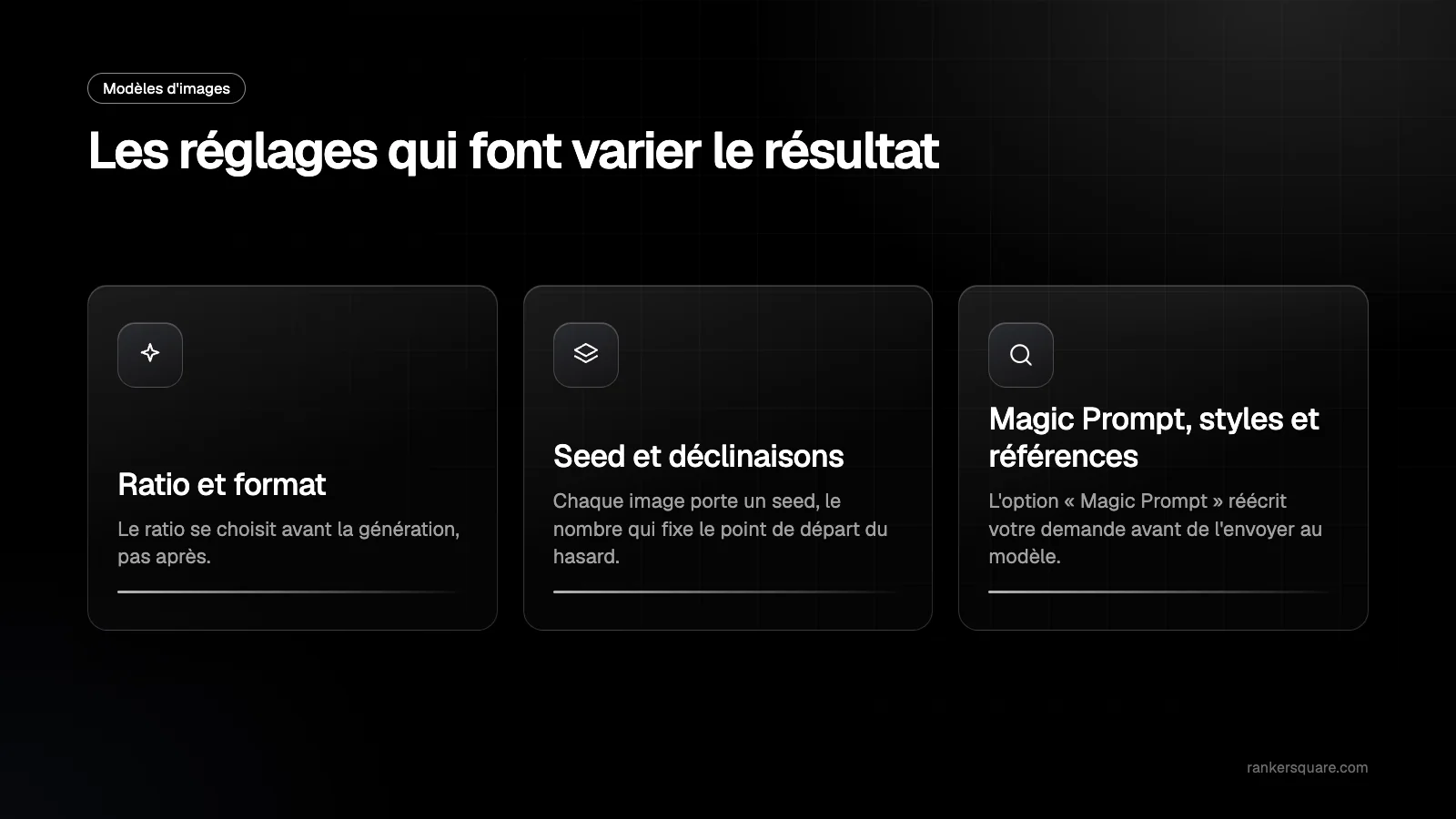
Ratio et format
Le ratio se choisit avant la génération, pas après. Un 1:1 pour un logo, un 9:16 pour une story, un 3:4 pour une affiche produit. Recadrer ensuite déplace le texte et casse l'équilibre de la composition. Si vous hésitez, générez le format final dès le départ, même pour un essai.
Seed et déclinaisons
Chaque image porte un seed, le nombre qui fixe le point de départ du hasard. Gardez le même seed et changez un seul mot : vous obtenez une variante proche, parfaite pour décliner une gamme. Changez le seed et vous repartez de zéro. Comprendre la différence entre seed et prompt est le premier réflexe à acquérir.
Magic Prompt, styles et références
L'option « Magic Prompt » réécrit votre demande avant de l'envoyer au modèle. Elle enrichit les prompts vagues et sabote les prompts précis : nous la coupons dès qu'une chaîne de texte est en jeu. Les styles et les références d'image, arrivés avec les versions récentes, servent surtout à tenir une charte sur une série entière de visuels.
Quelle version du modèle utiliser
Les versions se succèdent vite : ideogram 2.0, puis ideogram 3.0, et les recherches pour ideogram 4 montent déjà. Chaque palier améliore la typographie, le réalisme et le respect du prompt. Plutôt que de retenir des numéros, vérifiez quel modèle est sélectionné dans le menu avant de lancer.
Notre protocole de test est toujours le même : un prompt unique, deux ou trois versions, même seed quand c'est possible. On regarde la netteté des lettres, la tenue du style et le nombre d'images jetables. Ce petit ideogram test maison vaut mieux qu'un avis général, même si nous tenons aussi un classement des modèles d'images.
Version gratuite, langues et API
Ideogram propose une formule gratuite limitée et plusieurs abonnements payants. Les quotas et les montants bougent souvent : la page tarifs de l'éditeur reste la seule source fiable. Deux points à connaître sur le plan free, la file d'attente est plus lente et les images peuvent apparaître dans la galerie publique. Pour un visuel client, c'est rédhibitoire.
L'interface, elle, est en anglais. Un prompt en français passe très bien, un prompt en español aussi, mais la chaîne à afficher doit être écrite exactement comme vous la voulez dans l'image, accents compris. Une API existe pour automatiser les séries, ce qui ouvre la porte aux catalogues produit générés en lot.
Ideogram, Midjourney ou Leonardo AI ?

La question revient sous toutes les formes. Le résumé honnête : Midjourney garde l'avantage esthétique sur les images d'ambiance et le rendu photo, Ideogram gagne dès qu'il y a du lettrage, Leonardo AI séduit par ses outils de contrôle et ses modèles entraînés par la communauté. Au passage, un « logogram » n'est pas un outil rival : c'est un terme de linguistique, et la confusion avec le nom d'Ideogram vient de là.
- Une affiche avec un titre, un packaging, une devanture : Ideogram
- Un portrait stylisé, une texture, une scène de film : Midjourney
- Une série cohérente avec des modèles sur mesure : Leonardo AI
- Un visuel produit à décliner en masse : un outil tout-en-un avec packshot et reformatage
Questions fréquentes
Un générateur d'images par IA accessible depuis un navigateur, conçu pour écrire du texte lisible dans l'image. On décrit une scène, on indique la chaîne de caractères entre guillemets, et il renvoie plusieurs propositions. Il sert surtout aux logos, affiches, packagings et visuels marketing. En español, la réponse tient en une ligne : un generador de imágenes con texto.
Créez un compte, tapez une description simple dans le champ de saisie, choisissez le ratio final, puis lancez. Mettez le texte à afficher entre guillemets et gardez-le court. Triez les propositions en les ouvrant en grand, et corrigez par Remix au lieu de relancer. Trois ou quatre essais suffisent en général pour un visuel propre.
Si l'affiche repose sur un titre, un prix ou un nom de marque, Ideogram vous fera gagner des heures. Si elle repose sur une image forte avec peu ou pas de texte, Midjourney reste plus beau. Beaucoup d'affiches se font à deux : l'image d'un côté, le lettrage ajouté ensuite.
Pour un lettrage, une étiquette ou une mention lisible, Ideogram est devant. Pour tenir un style sur cinquante visuels, avec des réglages fins et des modèles entraînés, Leonardo AI offre plus de contrôle. Les deux proposent une offre gratuite limitée : testez le même prompt sur chacun avant de payer.